¿Cómo utilizar el servicio de WodCat Horario?
Explore la guía para facilitar el uso de la aplicación
1
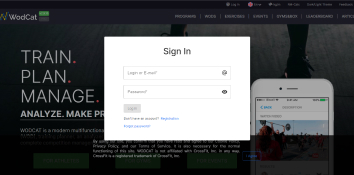
Regístrese e inicie sesión en la aplicación Wodcat en su propia página
Para utilizar el servicio de Wodcat Horarios, debe registrarse. Entonces, el primer paso es crear su propia página en la aplicación Wodcat. El registro requiere el uso de su dirección de correo electrónico o un inicio de sesión creado por usted mismo. ¡Espere los detalles de registro en su correo electrónico!
2
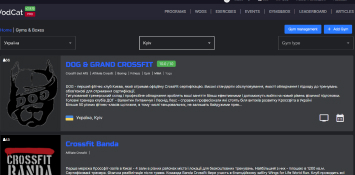
Vaya a Salas, haga clic en Agregar nueva sala
El siguiente paso es crear tu propia página del club. Para hacer esto, vaya a la página Halls desde la página principal en el menú. El botón Agregar sala se encuentra en la parte superior derecha de la pantalla.
3
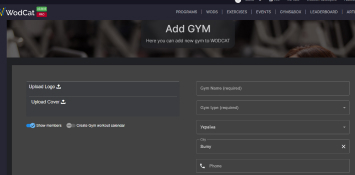
Crea tu propia página del club
El tercer e importante paso es crear su propia página de sala dentro de la aplicación Wodcat. La página de creación contiene una estructura bastante detallada y significativa para recopilar información básica, pestañas para completar y ajustar esta información como parte de la promoción en la propia aplicación: Nombre, Tipo de club, Ubicación (mapa), Información social y de contacto, y más.
4
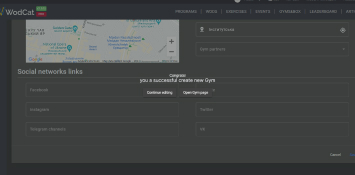
Haga clic en Continuar editando
Esta etapa incluye dos acciones más. El botón Continuar editando proporciona una transición rápida desde completar información básica hasta una edición más profunda en el medio de la página del club. El botón Abrir página del club le permite ir a la tarjeta de presentación del club, que estará disponible para que la vean otros usuarios de la aplicación.
5
llenando el horario
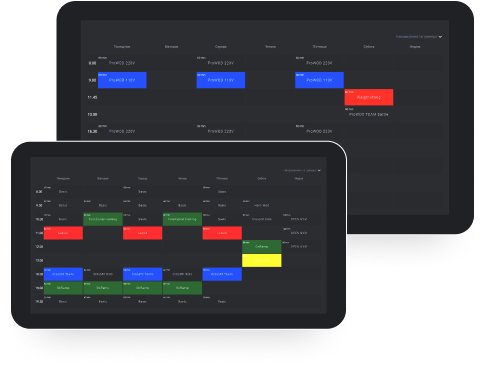
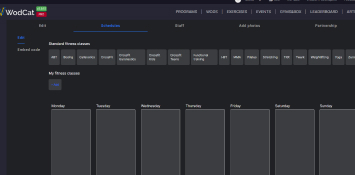
Formar un horario es un elemento bastante interesante del uso del servicio Wodcat Horario. Incluye dos partes: Edición y Generación de Código. Para empezar, debe determinar las direcciones listas de su propia sala entre las opciones proporcionadas. Si falta una determinada dirección, es posible agregar su propia clase de fitness. A continuación se muestran las tarjetas de planificación de rutas semanales. Al mover la dirección al día de la semana seleccionado, puede editar la información general de la dirección con más detalle e incluso elegir su propio color. La ventana de edición tiene una amplia gama de configuraciones bastante detallada, por lo que será conveniente de usar.
6
Copie el código preparado
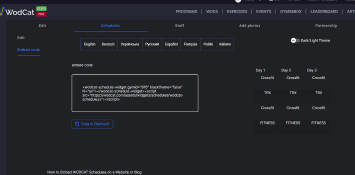
En el futuro, se debe generar el horario creado. Haga clic en Generar código y lea las siguientes configuraciones: elija el idioma del horario, defina el tema y copie el código generado listo. La ventana de días a la derecha le dará la oportunidad de obtener una vista previa de la vista final de su horario.
7
Configure rápidamente el código en el sitio de su propio club
¿Cómo ajustar rápidamente el horario en el sitio web de su propio club? Pegue el código HTML de la aplicación Wodcat en su propio sitio web, el blog del club. En el futuro, el horario de Wodcat terminado se ajustará al estilo de su sitio.
8
En el futuro, edite el horario en Wodcat
En el futuro, el proceso de edición del horario se realizará automáticamente mediante la aplicación. Edita en Wodcat y la horario se actualiza automáticamente en su sitio sin volver a insertar el código HTML.
Ver más en el vídeo:)